
Cài Nhanh Phần Mềm Cơ Bản – Sao lưu, Phục hồi Driver
duong.tq@itcoms.vn2026-11-02T08:18:27+07:00Bạn vừa cài lại Windows cho máy tính, laptop nhưng vẫn phải mất hàng giờ tìm kiếm trình duyệt, bộ gõ tiếng Việt, phần mềm văn phòng và các công cụ cần thiết? Việc tìm kiếm trên internet tìm ẩn nhiều rũi ro link giả mạo, link mã độc… Bạn là kỹ thuật viên máy tính, thường xuyên cài đặt Windows cho khách hàng và muốn rút ngắn thời gian thao tác?
Bộ cài đặt phần mềm cơ bản Thợ Máy Tính là giải pháp hỗ trợ cài đặt các phần mềm thông dụng trên máy tính Windows, giúp quá trình chuẩn bị máy sau khi cài Windows trở nên nhanh chóng, thuận tiện và có hệ thống hơn. Bên cạnh chức năng cài phần mềm, ứng dụng còn tích hợp khu vực sao lưu và khôi phục driver, phù hợp với nhu cầu sử dụng hằng ngày của kỹ thuật viên và người dùng phổ thông.
Trong bài viết này, hãy cùng Thợ Máy Tính khám phá giao diện, những tính năng nổi bật và cách sử dụng bộ công cụ để tối ưu quy trình cài đặt máy tính.
1. Bộ cài đặt phần mềm cơ bản Thợ Máy Tính là gì?
Bộ cài đặt phần mềm cơ bản Thợ Máy Tính là ứng dụng hỗ trợ người dùng lựa chọn và cài đặt nhiều phần mềm thông dụng trên cùng một giao diện. Thay vì phải tìm kiếm từng chương trình trên Internet, tải xuống rồi cài đặt thủ công, bạn có thể sử dụng ứng dụng để quản lý danh sách phần mềm cần thiết và thực hiện cài đặt thuận tiện hơn.
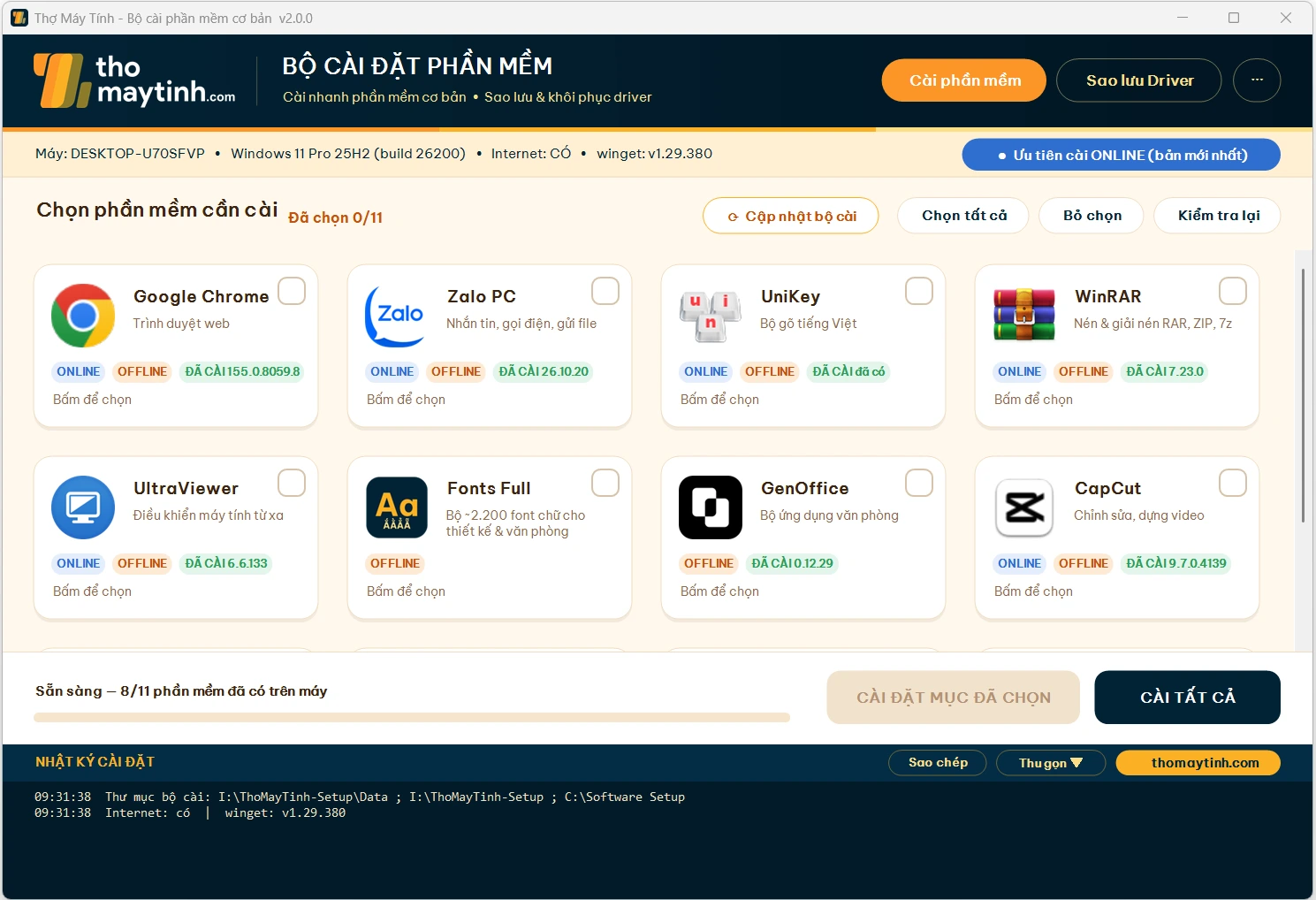
Theo giao diện phiên bản v2.0.0, ứng dụng được thiết kế với hai chức năng chính: cài đặt phần mềm cơ bản và sao lưu, khôi phục driver.
Giao diện sử dụng tông màu xanh đậm, vàng cam và trắng theo nhận diện thương hiệu Thợ Máy Tính. Các nút chức năng được bố trí rõ ràng, danh sách phần mềm hiển thị theo từng thẻ, giúp người dùng dễ nhận biết và lựa chọn chương trình cần cài đặt.
Đây là công cụ hữu ích trong các tình huống như:
-
Cài đặt phần mềm sau khi cài mới Windows 10 hoặc Windows 11.
-
Chuẩn bị máy tính mới hoặc laptop vừa cài lại hệ điều hành.
-
Cài đặt nhanh những ứng dụng thường dùng cho khách hàng.
-
Chuẩn hóa quy trình cài phần mềm tại cửa hàng sửa chữa máy tính.
-
Hỗ trợ kỹ thuật viên giảm thao tác lặp lại khi xử lý nhiều máy.
2. Những phần mềm có trong bộ cài đặt Thợ Máy Tính
Dựa trên giao diện ứng dụng, danh sách phần mềm được lựa chọn hướng đến nhu cầu sử dụng phổ biến của người dùng máy tính hiện nay.
Google Chrome – Trình duyệt web thông dụng
Google Chrome hỗ trợ truy cập website, làm việc trực tuyến, tra cứu thông tin và sử dụng các ứng dụng trên nền tảng web.
Đây là một trong những phần mềm thường được cài đặt đầu tiên sau khi hoàn thành quá trình cài Windows, giúp người dùng nhanh chóng kết nối Internet và tải những công cụ cần thiết khác.
Zalo PC – Nhắn tin và trao đổi công việc
Zalo PC hỗ trợ nhắn tin, gọi điện và gửi tệp tin trên máy tính. Đối với nhân viên văn phòng, cửa hàng kinh doanh hoặc kỹ thuật viên, ứng dụng giúp trao đổi thông tin với khách hàng và đồng nghiệp thuận tiện hơn.
UniKey – Bộ gõ tiếng Việt
UniKey là công cụ quen thuộc với người dùng Windows tại Việt Nam. Phần mềm hỗ trợ nhập tiếng Việt có dấu, phục vụ nhu cầu soạn thảo văn bản, nhập liệu và giao tiếp trực tuyến.
WinRAR – Nén và giải nén dữ liệu
WinRAR hỗ trợ làm việc với các tệp nén như RAR và ZIP cùng nhiều định dạng lưu trữ khác. Công cụ này hữu ích khi giải nén driver, tài liệu, bộ cài phần mềm hoặc các gói dữ liệu tải từ Internet.
UltraViewer – Điều khiển máy tính từ xa
UltraViewer hỗ trợ kết nối và điều khiển máy tính từ xa khi được thiết lập và cấp quyền phù hợp. Đây là công cụ hữu ích đối với kỹ thuật viên cần hỗ trợ khách hàng xử lý một số lỗi phần mềm mà không nhất thiết phải đến trực tiếp.
Nếu máy tính gặp lỗi phức tạp, người dùng nên nhờ kỹ thuật viên kiểm tra để xác định chính xác nguyên nhân trước khi tiến hành sửa chữa.
Fonts Full – Bộ phông chữ phục vụ công việc
Theo thông tin hiển thị trên giao diện, ứng dụng cung cấp bộ sưu tập khoảng 2.200 phông chữ phục vụ thiết kế và văn phòng.
Bộ phông chữ đa dạng có thể hữu ích với người làm thiết kế, soạn thảo tài liệu hoặc xử lý những tệp văn bản sử dụng các kiểu chữ khác nhau. Người dùng nên kiểm tra nguồn cung cấp và giấy phép sử dụng của từng phông chữ trước khi dùng cho mục đích thương mại.
GenOffice – Bộ ứng dụng văn phòng
GenOffice xuất hiện trong danh sách phần mềm của ứng dụng, hướng đến nhu cầu sử dụng các công cụ văn phòng. Tùy thành phần thực tế của gói cài đặt, người dùng nên kiểm tra khả năng tương thích và điều kiện cấp phép trước khi sử dụng cho công việc.
CapCut – Chỉnh sửa video
CapCut là công cụ hỗ trợ chỉnh sửa video, phù hợp với người sáng tạo nội dung, người bán hàng trực tuyến và những ai thường xuyên làm video cho Facebook, TikTok hoặc các nền tảng khác.
Ngoài các chương trình kể trên, ứng dụng còn có những mục phần mềm khác trong danh sách. Người dùng có thể cuộn giao diện để xem thêm và lựa chọn theo nhu cầu.
3. Tính năng cài đặt phần mềm Online và Offline
Một điểm đáng chú ý trên giao diện là các nhãn ONLINE và OFFLINE được hiển thị riêng cho từng phần mềm.
Điều này giúp người dùng nhận biết phương thức cài đặt được ứng dụng hỗ trợ, thay vì phải thử từng chương trình.
Cài đặt Online: Phù hợp khi máy tính có kết nối Internet và cần tải phiên bản phần mềm mới từ nguồn phân phối tương ứng. Cách này thuận tiện khi muốn sử dụng phiên bản cập nhật, tuy nhiên thời gian cài đặt phụ thuộc vào tốc độ mạng và khả năng truy cập nguồn tải.
Cài đặt Offline: Phù hợp khi bộ cài tương ứng đã được chuẩn bị sẵn trên máy tính hoặc trong thư mục dữ liệu của ứng dụng. Phương thức này có thể giúp giảm thời gian tải xuống và hữu ích khi cài đặt nhiều máy tại cửa hàng.
Lưu ý rằng khả năng cài đặt ngoại tuyến thực tế phụ thuộc vào việc ứng dụng đã có đầy đủ tệp cài đặt hay chưa. Không phải phần mềm nào có nhãn OFFLINE cũng mặc nhiên có sẵn toàn bộ dữ liệu cài đặt trên mọi máy tính.
4. Hướng dẫn sử dụng bộ cài đặt phần mềm cơ bản
Giao diện của Thợ Máy Tính v2.0.0 được tổ chức theo quy trình khá trực quan, phù hợp cả với người dùng phổ thông và kỹ thuật viên.
Bước 1: Kiểm tra thông tin hệ thống
Ở phía trên giao diện, ứng dụng hiển thị tên máy tính, phiên bản Windows, trạng thái Internet và phiên bản winget. Hãy kiểm tra kết nối mạng và bảo đảm máy tính đáp ứng yêu cầu của phần mềm định cài đặt.
Bước 2: Chọn phần mềm cần cài
Nhấn vào thẻ phần mềm hoặc ô lựa chọn tương ứng. Bộ đếm số lượng phần mềm đã chọn sẽ cập nhật theo thao tác của bạn.
Bước 3: Lựa chọn phương thức cài đặt
Nếu ứng dụng hỗ trợ cả Online và Offline, hãy chọn phương thức phù hợp với điều kiện thực tế. Khi cần phiên bản mới, nên ưu tiên nguồn phân phối chính thức và kiểm tra thông tin phiên bản trước khi cài.
Bước 4: Kiểm tra danh sách phần mềm
Sử dụng các nút chức năng như “Chọn tất cả”, “Bỏ chọn” và “Kiểm tra lại” để quản lý danh sách phần mềm.
Bạn cũng có thể sử dụng nút “Cập nhật bộ cài” nếu cần cập nhật dữ liệu mà ứng dụng cung cấp.
Bước 5: Tiến hành cài đặt
Sau khi kiểm tra danh sách, nhấn nút “Cài đặt mục đã chọn” để thực hiện cài đặt những phần mềm đã lựa chọn. Nếu muốn cài toàn bộ danh sách, hãy cân nhắc nút “Cài tất cả” và kiểm tra kỹ trước khi xác nhận.
Bước 6: Theo dõi nhật ký cài đặt
Khu vực “Nhật ký cài đặt” phía dưới giao diện hiển thị thông tin hoạt động, chẳng hạn thư mục bộ cài, trạng thái Internet và phiên bản winget.
Khi gặp lỗi, hãy xem nhật ký để xác định bước phát sinh vấn đề. Không nên mặc định rằng phần mềm đã cài thành công chỉ vì quá trình khởi chạy không báo lỗi ngay lập tức.
5. Sao lưu và khôi phục driver – Hỗ trợ chuẩn bị máy sau khi cài Windows
Ngoài chức năng cài phần mềm, ứng dụng còn có nút “Sao lưu Driver” trên thanh công cụ phía trên.
Driver là phần mềm giúp hệ điều hành giao tiếp với các thiết bị phần cứng như card mạng, âm thanh, đồ họa và nhiều thành phần khác.
Sau khi cài lại Windows, một số thiết bị có thể chưa hoạt động đầy đủ nếu thiếu driver phù hợp. Vì vậy, việc chuẩn bị phương án sao lưu driver trước khi cài lại hệ điều hành có thể giúp quá trình thiết lập máy thuận lợi hơn.
Tuy nhiên, giao diện được cung cấp chưa thể hiện đầy đủ quy trình khôi phục driver bên trong ứng dụng. Người dùng nên kiểm tra các tùy chọn thực tế trước khi thao tác.
Đặc biệt, hãy sao lưu dữ liệu cá nhân, lưu trữ bộ driver ở vị trí an toàn và kiểm tra tính tương thích của driver với đúng model máy. Không nên cài driver không rõ nguồn gốc chỉ vì tên thiết bị có vẻ tương tự.
6. Ai nên sử dụng bộ cài đặt phần mềm Thợ Máy Tính?
Ứng dụng có thể hữu ích với nhiều nhóm người dùng khác nhau.
Kỹ thuật viên sửa chữa máy tính: Có thể sử dụng bộ công cụ để chuẩn hóa danh sách phần mềm cơ bản, giảm thao tác lặp lại và tiết kiệm thời gian khi cài đặt nhiều máy.
Cửa hàng kinh doanh máy tính, laptop: Hỗ trợ chuẩn bị các phần mềm thông dụng cho máy mới hoặc máy đã qua sử dụng trước khi bàn giao cho khách hàng.
Nhân viên văn phòng và sinh viên: Có thể lựa chọn những chương trình cần thiết để phục vụ học tập, làm việc và giao tiếp trực tuyến.
Người dùng tự cài Windows tại nhà: Có thêm một giao diện tập trung để quản lý các phần mềm thường dùng thay vì tìm kiếm từng chương trình riêng lẻ.
Dù thuộc nhóm người dùng nào, bạn vẫn nên kiểm tra nguồn tải, điều kiện cấp phép và yêu cầu hệ thống của từng phần mềm. Không cài những chương trình không cần thiết sẽ giúp máy tính gọn gàng hơn và giảm nguy cơ phát sinh xung đột.
7. Khi nào nên sử dụng dịch vụ cài đặt và sửa chữa máy tính chuyên nghiệp?
Bộ cài phần mềm giúp đơn giản hóa một phần công việc, nhưng không thể thay thế hoàn toàn việc chẩn đoán lỗi phần cứng, xử lý sự cố Windows hoặc kiểm tra các vấn đề phức tạp.
Nếu máy tính thường xuyên bị treo, khởi động chậm, mất kết nối mạng, không nhận thiết bị hoặc gặp lỗi sau khi cài Windows, bạn nên kiểm tra nguyên nhân trước khi cài lại nhiều lần.
Thợ Máy Tính cung cấp các dịch vụ liên quan đến cài đặt phần mềm, sửa chữa laptop, PC và hỗ trợ kỹ thuật cho người dùng có nhu cầu.
Bạn có thể tham khảo các dịch vụ sau:
-
Dịch vụ sửa chữa máy tính, laptop: Xem các giải pháp sửa chữa và hỗ trợ kỹ thuật phù hợp với tình trạng thiết bị.
-
Cài đặt Windows và phần mềm: Phù hợp khi cần cài mới hệ điều hành, thiết lập phần mềm cơ bản hoặc xử lý các lỗi phần mềm.
-
Sửa máy tính Online qua UltraViewer: Hỗ trợ xử lý từ xa đối với những sự cố phù hợp với hình thức kết nối trực tuyến.
-
Sửa laptop không lên màn hình: Dành cho trường hợp màn hình đen, sọc màn hoặc xuất hiện các biểu hiện bất thường cần kiểm tra.
Trước khi cài lại Windows hoặc sửa chữa, hãy sao lưu những dữ liệu quan trọng. Với lỗi phần cứng hoặc lỗi nguồn, không nên cố cài phần mềm nhiều lần để thay thế việc kiểm tra kỹ thuật.
8. Kết luận
Bộ cài đặt phần mềm cơ bản Thợ Máy Tính v2.0.0 là công cụ hướng đến việc đơn giản hóa quá trình cài đặt phần mềm Windows và hỗ trợ sao lưu driver trên cùng một giao diện.
Với danh sách chương trình quen thuộc như Google Chrome, Zalo PC, UniKey, WinRAR, UltraViewer và CapCut, ứng dụng có thể hỗ trợ người dùng chuẩn bị môi trường làm việc nhanh chóng hơn. Những tính năng lựa chọn phần mềm, phân biệt phương thức Online/Offline và theo dõi nhật ký cài đặt cũng giúp quá trình thao tác có tổ chức hơn.
Nếu bạn cần hỗ trợ cài đặt Windows, xử lý lỗi phần mềm hoặc sửa chữa máy tính, laptop, hãy tìm hiểu các giải pháp từ Thợ Máy Tính để lựa chọn dịch vụ phù hợp với tình trạng thiết bị.
Thợ Máy Tính – Đồng hành cùng bạn trong việc cài đặt, bảo trì và sửa chữa máy tính.
 Chat
 Chat Zalo
 Chat Messenger