
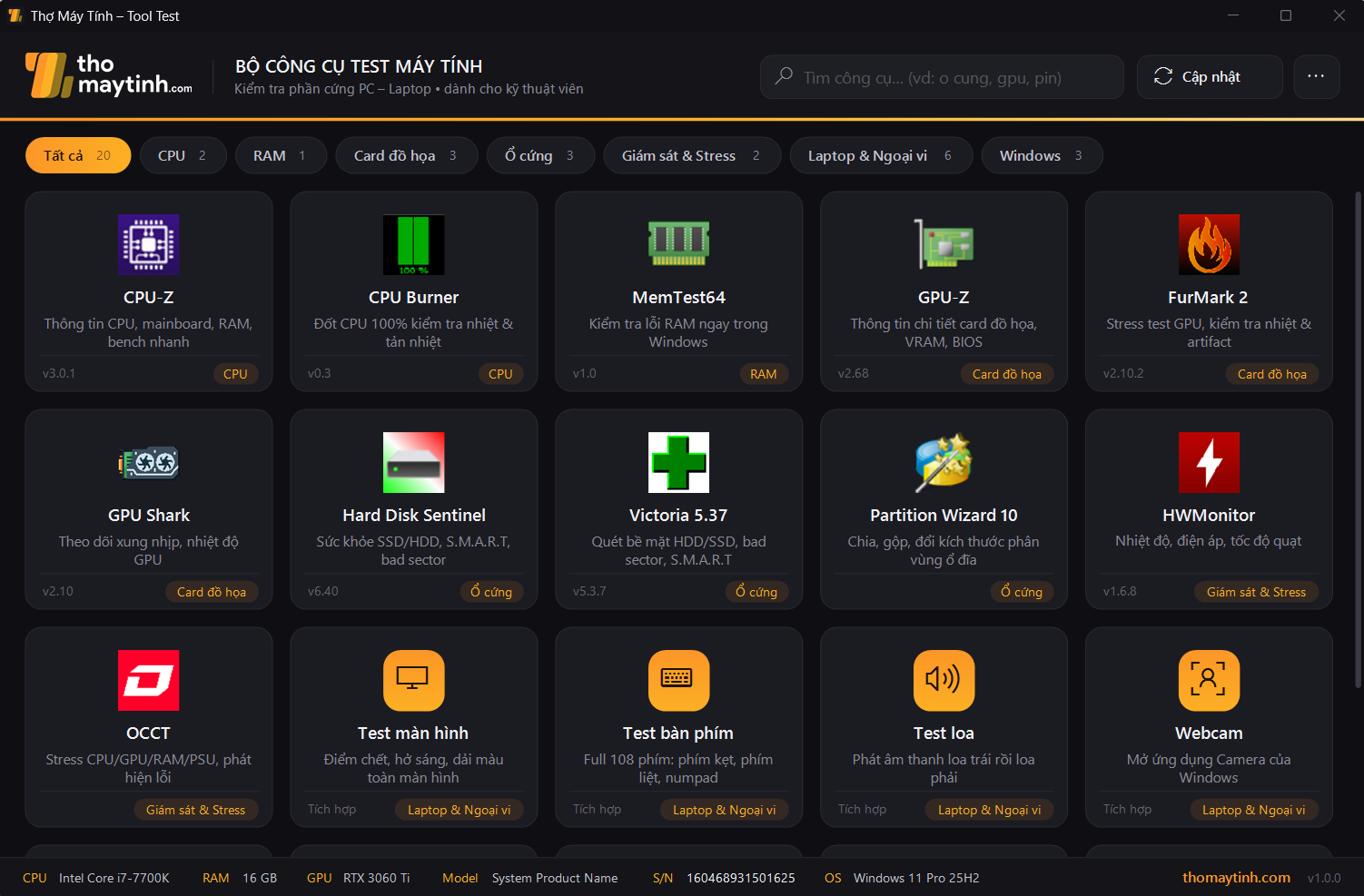
Bộ 20 Công Cụ Kiểm Tra PC, Laptop Cơ Bản Chuẩn Thợ
Bạn chuẩn bị mua PC, Laptop cũ, vừa ráp xong một bộ PC, hay máy tính bỗng chạy chậm, nóng, tự khởi động lại? Trước khi mang ra tiệm, bạn hoàn toàn có thể tự kiểm tra sơ bộ bằng đúng những công cụ mà kỹ thuật viên dùng hằng ngày. Link tải nằm ở cuối bài viết
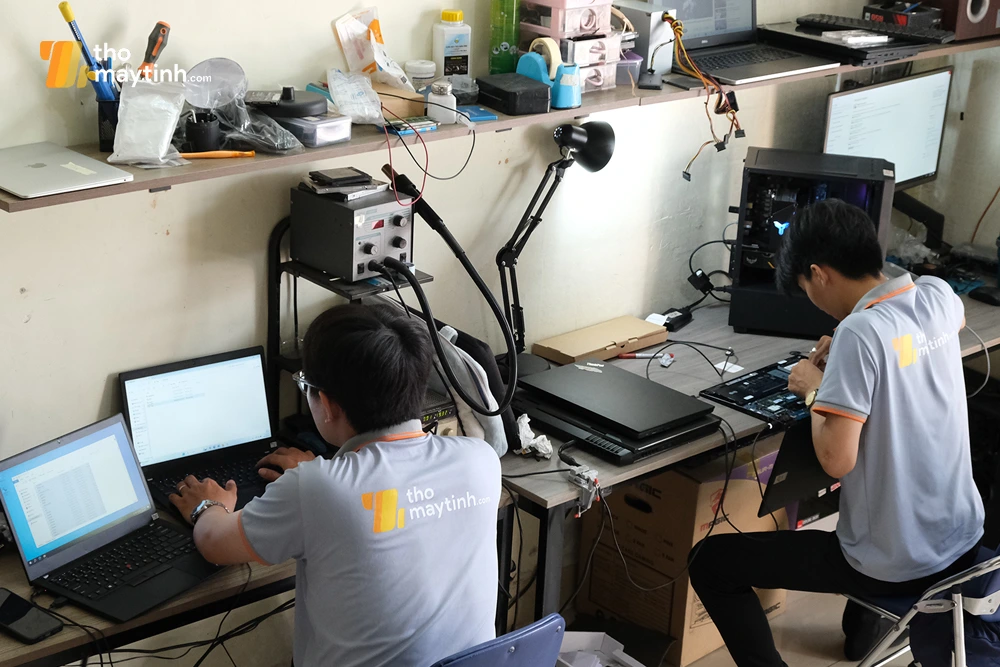
Bài viết này tổng hợp bộ 20 công cụ kiểm tra PC, laptop được đội ngũ kỹ thuật Thợ Máy Tính (thomaytinh.com) chọn lọc và sử dụng thực tế khi test máy cho khách. Các công cụ được chia theo 7 nhóm: CPU, RAM, card đồ họa, ổ cứng, giám sát & stress, laptop & ngoại vi, và Windows. Người dùng cơ bản có thể tự kiểm tra máy, còn kỹ thuật viên có thể dùng làm checklist chuẩn cho mỗi lần nhận máy.
Vì sao cần kiểm tra máy tính định kỳ?
Phần lớn hư hỏng máy tính không xảy ra đột ngột mà có dấu hiệu từ trước: ổ cứng xuất hiện bad sector, RAM lỗi gây màn hình xanh, CPU quá nhiệt do keo tản nhiệt khô, card đồ họa artifact khi chơi game. Phát hiện sớm giúp bạn:
- Tránh mất dữ liệu khi ổ cứng sắp hỏng.
- Không mua phải máy lỗi khi mua laptop, PC cũ.
- Tiết kiệm chi phí sửa chữa vì xử lý từ khi lỗi còn nhỏ.
- Xác định đúng linh kiện hỏng, không phải thay thử tốn tiền.
Nhóm 1: Kiểm tra CPU (2 công cụ)
1. CPU-Z
Công cụ “nhập môn” mà thợ nào cũng mở đầu tiên. CPU-Z hiển thị chính xác tên CPU, số nhân, xung nhịp, thông tin mainboard, dung lượng và bus RAM, kèm bài bench nhanh. Rất hữu ích để kiểm tra cấu hình thật khi mua máy cũ, tránh bị “treo đầu dê bán thịt chó”.
2. CPU Burner
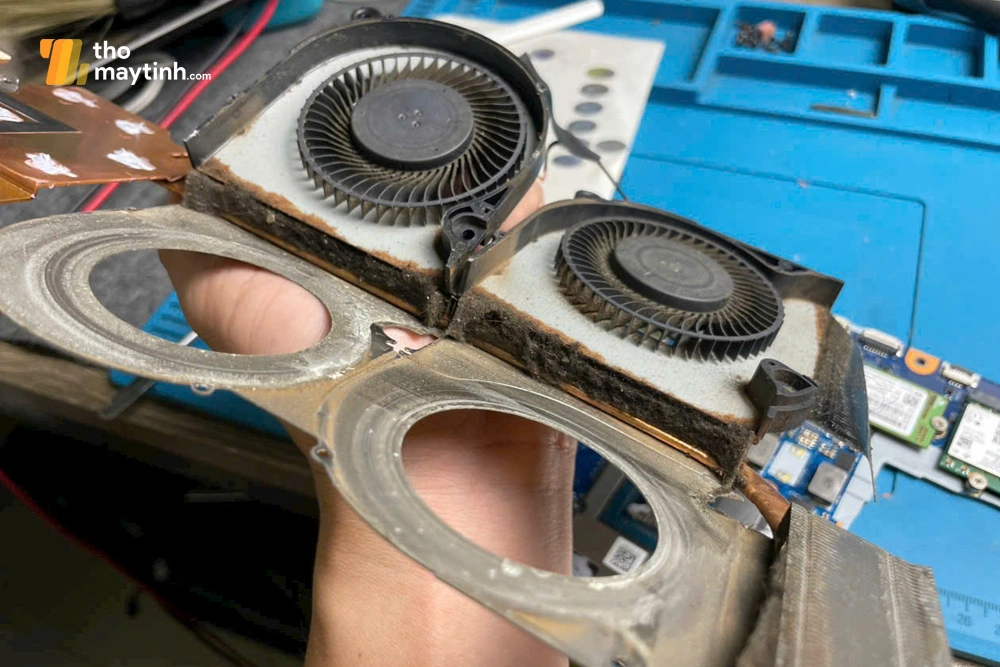
Đẩy CPU chạy 100% để kiểm tra nhiệt độ và khả năng tản nhiệt. Nếu nhiệt độ tăng vọt lên trên 90–95°C chỉ sau vài phút hoặc máy tự tắt, gần như chắc chắn quạt bị bám bụi hoặc keo tản nhiệt đã khô.
Nhóm 2: Kiểm tra RAM (1 công cụ)
3. MemTest64
Kiểm tra lỗi RAM ngay trong Windows mà không cần tạo USB boot. Nếu máy hay bị màn hình xanh (BSOD), treo ngẫu nhiên, ứng dụng tự thoát, RAM là nghi phạm hàng đầu. Chỉ cần một lỗi xuất hiện trong MemTest64 là thanh RAM đó không còn đáng tin. 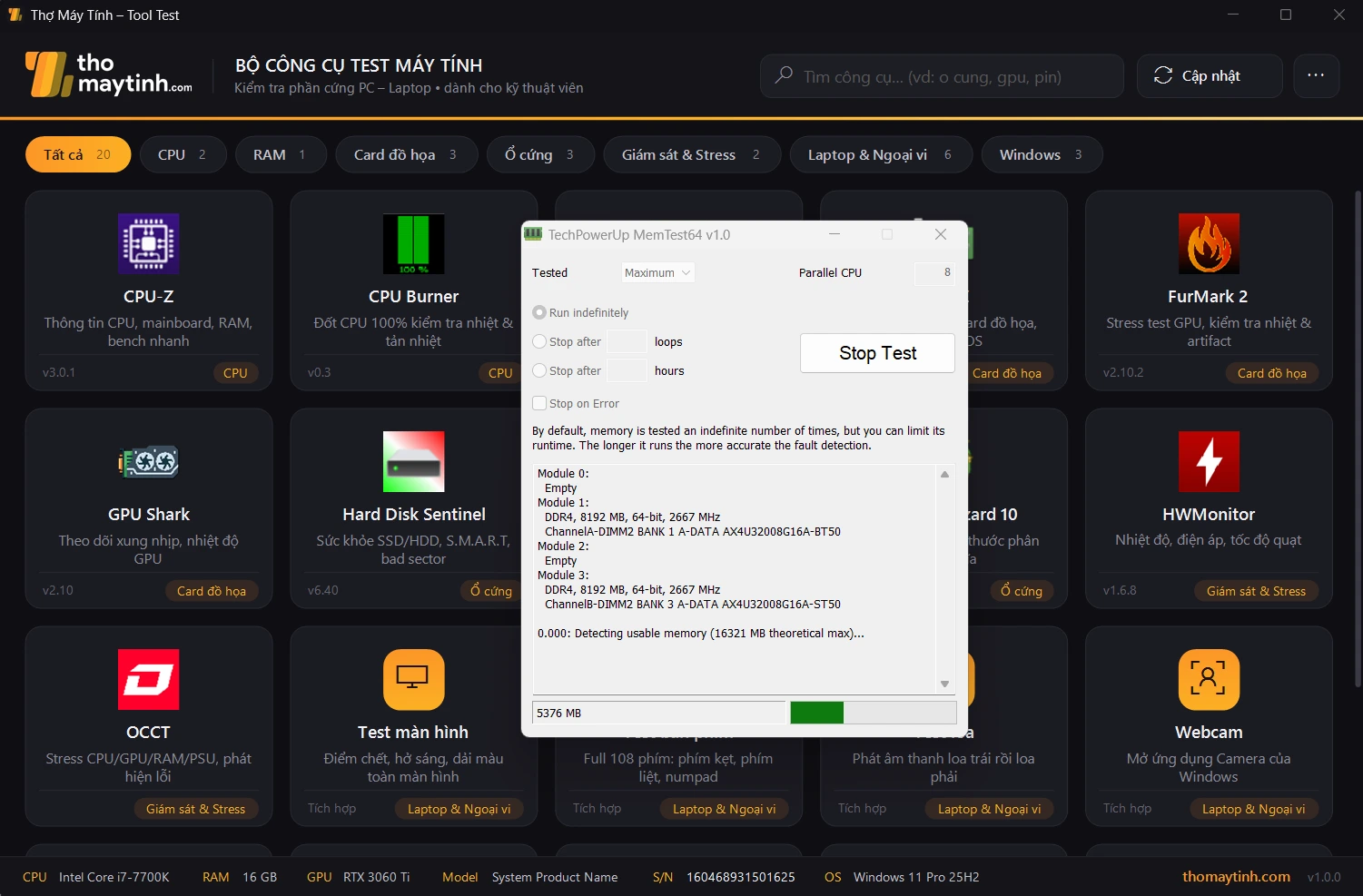
Nhóm 3: Kiểm tra card đồ họa (3 công cụ)
4. GPU-Z
Hiển thị chi tiết card đồ họa: tên chip, dung lượng VRAM, phiên bản BIOS, xung nhịp, nhiệt độ. Thợ thường dùng GPU-Z để phát hiện card “fake” hoặc card đã bị chỉnh sửa BIOS.
5. FurMark 2
Bài stress test GPU nổi tiếng. FurMark tạo tải cực nặng để kiểm tra nhiệt độ và phát hiện artifact (chấm lạ, sọc màu trên màn hình) – dấu hiệu chip đồ họa hoặc VRAM có vấn đề.
6. GPU Shark
Theo dõi xung nhịp và nhiệt độ GPU theo thời gian thực, gọn nhẹ, phù hợp để mở song song khi chơi game hoặc chạy stress test.
Nhóm 4: Kiểm tra ổ cứng (3 công cụ)
7. Hard Disk Sentinel
Đọc thông số S.M.A.R.T và đánh giá sức khỏe SSD/HDD theo phần trăm, kèm số giờ đã chạy. Đây là cách nhanh nhất để biết ổ cứng còn “khỏe” hay sắp hỏng.
8. Victoria 5.37
Công cụ chuyên sâu của dân kỹ thuật để quét bề mặt HDD/SSD, phát hiện bad sector và các sector đọc chậm. Ổ cứng có nhiều sector đỏ/xanh dương nên sao lưu dữ liệu và thay mới ngay. 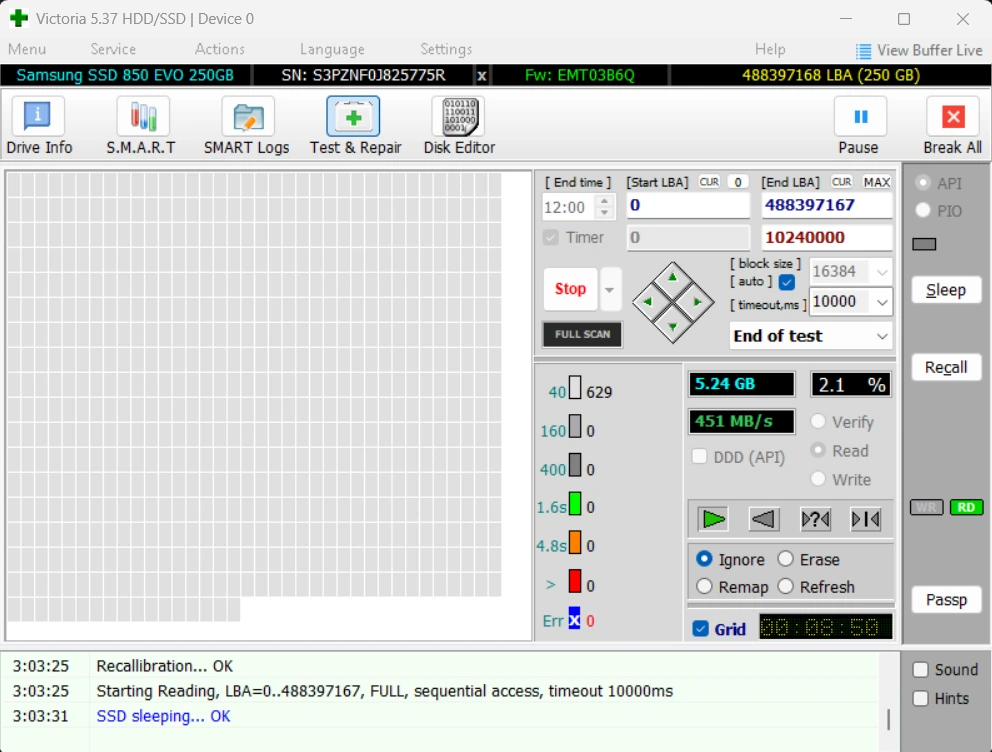
9. Partition Wizard 10
Chia, gộp, đổi kích thước phân vùng ổ đĩa mà không mất dữ liệu. Rất cần khi nâng cấp SSD, cài lại Windows hoặc sắp xếp lại ổ C bị đầy.
Nhóm 5: Giám sát & Stress (2 công cụ)
10. HWMonitor
Theo dõi tổng thể nhiệt độ, điện áp và tốc độ quạt của toàn bộ hệ thống. Chỉ cần nhìn cột “Max” là biết linh kiện nào đang nóng bất thường.
11. OCCT
Công cụ stress toàn diện cho CPU, GPU, RAM và cả nguồn (PSU). OCCT tự động báo lỗi khi phát hiện tính toán sai hoặc điện áp dao động – cực kỳ hữu ích để bắt các lỗi “lúc có lúc không” như sụt nguồn, restart ngẫu nhiên.
Nhóm 6: Laptop & Ngoại vi (6 công cụ)
Đây là nhóm quan trọng nhất khi mua laptop cũ, vì lỗi ngoại vi thường khó thấy nếu chỉ xem qua.
12. Test màn hình
Hiển thị toàn màn hình các màu đơn sắc để phát hiện điểm chết, hở sáng, ám màu, dải màu. Nên test trong phòng tối để thấy rõ hở sáng ở viền.
13. Test bàn phím
Hỗ trợ đủ 108 phím, phím nào bấm sẽ sáng lên. Phát hiện ngay phím kẹt, phím liệt, numpad không nhận – lỗi rất hay gặp trên laptop bị đổ nước. 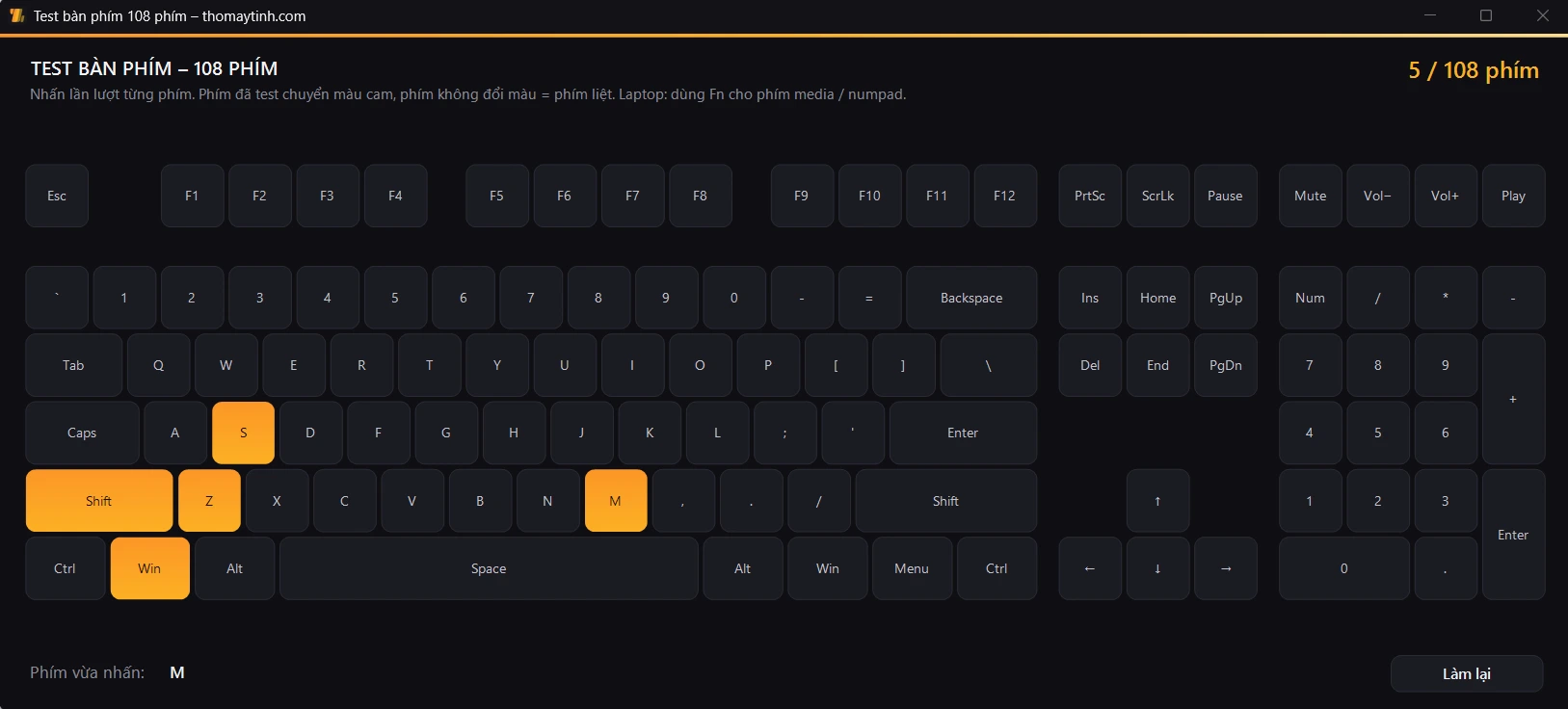
14. Test loa
Phát âm thanh lần lượt loa trái rồi loa phải để kiểm tra loa rè, mất một bên hoặc đảo kênh.
15. Webcam
Mở nhanh ứng dụng Camera của Windows để kiểm tra webcam có nhận, hình ảnh có rõ, có bị mờ hay sọc không.
16. Kiểm tra pin laptop
Xem dung lượng thiết kế so với dung lượng thực tế và số chu kỳ sạc. Pin còn dưới 60–70% dung lượng gốc thì thời lượng sử dụng sẽ giảm rõ rệt.
17. Test chuột / touchpad
Kiểm tra thao tác click trái, phải, cuộn và cảm ứng đa điểm trên touchpad.
Nhóm 7: Windows (3 công cụ)
18. Thông tin hệ thống
Xem nhanh phiên bản Windows, cấu hình, model và số serial máy – thông tin cần thiết khi tra bảo hành chính hãng.
19. Trình quản lý thiết bị
Kiểm tra driver bị thiếu hoặc lỗi (biểu tượng chấm than vàng), nguyên nhân phổ biến khiến wifi, âm thanh, touchpad không hoạt động.
20. Kiểm tra bản quyền Windows
Xác nhận Windows đã kích hoạt bản quyền hay chưa, tránh mua phải máy cài bản lậu tiềm ẩn rủi ro bảo mật.
Quy trình test máy chuẩn thợ trong 15 phút
Với người dùng phổ thông, bạn có thể làm theo thứ tự sau:
- CPU-Z → đối chiếu cấu hình với thông tin người bán.
- Hard Disk Sentinel → kiểm tra sức khỏe ổ cứng.
- Test màn hình, bàn phím, loa, webcam, pin → soát lỗi ngoại vi.
- HWMonitor + OCCT hoặc FurMark trong 5–10 phút → kiểm tra nhiệt độ và độ ổn định.
Với kỹ thuật viên, nên chạy đầy đủ cả 7 nhóm và lưu kết quả lại làm biên bản bàn giao cho khách, giúp tăng độ tin cậy và hạn chế tranh chấp bảo hành.
Lưu ý an toàn khi stress test
- Không chạy FurMark, OCCT, CPU Burner quá lâu trên laptop yếu hoặc tản nhiệt kém.
- Dừng ngay nếu nhiệt độ CPU/GPU vượt 95°C.
- Luôn sao lưu dữ liệu trước khi quét bề mặt hoặc chỉnh phân vùng ổ cứng.
Kết luận
Bộ 20 công cụ kiểm tra PC, laptop trên đủ để bạn đánh giá gần như toàn bộ tình trạng phần cứng mà không cần kiến thức chuyên sâu. Tuy nhiên, phần mềm chỉ giúp phát hiện lỗi; việc xác định nguyên nhân và sửa chữa vẫn cần kinh nghiệm và thiết bị chuyên dụng.
Nếu máy của bạn có dấu hiệu bất thường sau khi test, hãy mang đến Thợ Máy Tính để được kỹ thuật viên kiểm tra miễn phí và tư vấn tận tình. Ghé thomaytinh.com để xem thêm các bài hướng dẫn và dịch vụ sửa chữa tận nơi.
 Chat
Chat
 Chat Zalo
 Chat Messenger